F Tutorial | Coretan_LRS Coretan_LRS: Tutorial
Showing posts with label Tutorial. Show all posts
Langkah Langkah Editing Data Di Bio UN SD MI 2017


Saat ini sudah dapat dilakukan Editing Data UN Tahun 2017, yang sebelumnya kita menggunakan biosistem untuk Pendataan Siswa UN maka di tahun ini mulai menggunakan Bio UN. 
Nah, Apa apa saja yang perlu disiapkan untuk melakukan Pendataan dan Editing Data di Bio UN ini ? simak langkah-langkah dibawah ini.
  1. Langkah awal Untuk Sekolah Dasar (SD) login menggunakan Dapodik di http://pdun.data.kemdikbud.go.id/ dan untuk Madrasah Ibtidaiyah (MI) logiin menggunakan emis di http://emispendis.kemenag.go.id/vervalun/login.php, kurang lebihnya bisa di gambarkan seperti ini :
  2. Untuk mendapatkan file (.dz) silahkan Login masing-masing Sekolah baik SD/MI, gambar yang kami tampilkan hanya untuk PDUN (SD) karena untuk Emis (MI) kami tidak mempunya hak akses, maka rekan2 Operator Madrasah bisa menyesuaikan untuk mendapatkan file (.emis).
  3. Unduh File (dz/emis) selanjutkan dikirim ke Operator UPT untuk di uploud di Bio UN.
  4. Setelah File (dz/emis) di Uploud di Bio UN, langkah selanjutnya adalah Rekan-rekan OPS/OPM membuka Aplikasi Online Biounsdmi menggunakan user dan password DJTG0317XXX (XXX=kode sekolah) Password sama dengan User (angka depan adalah kode propinsi dan kabupaten, setiap daerah memiliki kode yang berbeda beda) di alamat http://biounsdmi.kemdikbud.go.id/bioun17/login.php
  5. Berikut Tampilan Beranda Bio UN SD/MI 2017.
  6. Langkah Awal setelah berhasil login di Bio UN, untuk lebih amanya rekan-rekan dapat mengganti password dengan cara pilih Menu Akun Saya :
  7. Selanjutnya kita Ke Menu Data Master pilih Sekolah untuk melengkapi data sekolah yang meliputi General, Kontak, Kepsek, dan Rekap Sekolah.
  8. Berikut pokok inti dari Editing Bio Un adalah memperbaiki data siswa, yang dapat di perbaiki disini adalah NISN, Nomor Induk, Usulan Nama, Jenis Kelamin, Tempat Lahir, Tanggal Lahir (ddmmyy), Nama Ortu Ayah/Ibu. Cara Editnya klik pada kolom yang akan di rubah datanya. jangan lupa setelah melakukan editing klik Simpan.
  9. Jika ingin keluar klik Logout
Demikian Langkah-langkah Editing Data Di Bio UN SD MI 2017 semoga bermanfaat.
Trik WhatsApp terbaru

Trik WhatsApp terbaru

Akhirnya setelah sekian lama mencari cari cara untuk menggunakan whatsapp pada PC/Laptop terjawab sudah, dengan adanya web.whatsapp.com sangatlah dimudahkan dalam komunikasi bisa chat kirim gambar telpon kirim file dan masih banyak lagi keuntungannya.

yuk mending simak Trik WhatsApp terbaru ini menurut saya paling mudah dan praktis, berikut tutorial nya.

1. Buka alamat web.whatsapp.com, usahakan pakai Mozilla Firefox, google chrome atau operamini versi terbaru ya..! maka akan tampil seperti dibawah ini.


2. Buka aplikasi WhatsApp di smartphone kamu, lalu ketuk tombol opsi di pojok kanan atas (lihat gambar dibawah), lalu pilih “WhatsApp Web”


4. Kemudian kamu akan di minta untuk men scan bar code yang ada di PC, Scan dengan cara hadapkan kamera belakang ke “Bar code” yang ada di PC/laptop.

5. Selesai dan sukses

Selamat..! Sekarang kamu bisa chattingan, kirim-kirim foto, file dengan teman maupun keluarga di whatsApp menggunakan PC

Apakah chattingan whatsApp di PC aman ? Sangat aman, karena situs resmi whatsApp memiliki koneksi yang aman karena sudah di lindungi protokol “https” (ikon gembok hijau), Sama… blog ini juga memiliki koneksi yang aman dengan perlindungan protokol https.
Perlu di ketahui, WhatsApp di PC ini dapat bekerja dengan baik asalkan whatsApp di smartphone kamu aktif dan terhubung ke internet karena sistem kerja whatsApp di pc hanya sebatas sinkorn atau menyambungkan dari smartphone.
sekian Trik WhatsApp terbaru, semoga bermanfaat dan terima kasih.
Cara Efiling Pajak Online 2017 Lengkap Gambar Per Langkah

Cara Efiling Pajak Online 2017 Lengkap Gambar Per Langkah


Efiling adalah cara melaporkan SPT anda secara online, cepat, dan gratis. Tanpa antri di Kantor pajak, tanpa ribet, dan bisa dilakukan di mana saja serta kapan saja.
Artikel ini berisi tutorial efiling pajak, lengkap disertai gambar bagaimana cara mengisi dan mengirim  SPT tahunan secara online. Silahkan pilih satu dari tiga SPT berikut ini yang cocok dengan kondisi anda.

1. Tutorial Efiling 1770 SS (Sangat Sederhana)


Formulir ini akan anda pakai jika memenuhi kriteria berikut :
a. Penghasilan setahun kurang dari 60 juta
b. Pekerjaan anda adalah Pegawai Swasta, PNS/ASN, TNI/polri, atau Pegawai BUMN/BUMD
c. Bukan Pengusaha atau pekerjaan bebas
Jika anda memenuhi kriteria di atas, silahkan baca : Efiling 1770 SS (dibawah 60 jt)

2. Tutorial Efiling 1770 S (Sederhana)
Anda akan menggunakan formulir ini jika memenuhi kriteria berikut :
a. Penghasilan setahun anda 60 juta atau lebih
b. Pekerjaan anda adalah Pegawai Swasta, PNS/ASN, TNI/polri, atau Pegawai BUMN/BUMD
c. Bukan Pengusaha atau pekerjaan bebas
Jika anda akan menggunakan formulir 1770 S, silahkan membaca tutorialnya di link berikut : Efiling 1770 S (diatas 60 jt)

Sumber : http://erakini.com/efiling-pajak-online/
Efiling 1770 SS (dibawah 60 jt)

Efiling 1770 SS (dibawah 60 jt)


Pertama tama, silahkan kunjungi web DJP online: djponline.pajak.go.id atau E filing pajak : efiling.pajak.go.id
Login dengan akun efiling anda, masukkan NPWP dan Password di kolom login. NPWP ditulis tanpa strip dan tanpa titik.


Setelah login, klik salah satu tulisan efiling. Tulisan tersebut berwarna hijau, kadang ada di sebelah kiri atau kanan.

Klik salah satu tulisan buat SPT


Jawab Pertanyaan yang ada, misalnya (lihat gambar): (1) tidak melakukan usaha/pekerjaan bebas (2) tidak pisah harta (3) ya, kurang dari 60 juta. Kemudian klik SPT 1770 SS


Isi data formulir anda. Pilih tahun pajak yang ingin anda laporkan, pilih status SPT, kemudian klik berikutnya.


Oh ya, untuk status SPT: Misalnya, anda ingin melaporkan SPT tahun 2015.  Jika anda belum pernah melaporkan SPT untuk tahun tersebut, pilih normal. Jika sudah pernah, dan sudah menerima tanda terima tetapi ingin membetulkan silahkan pilih pembetulan.
Lengkapi semua isian bagian A. Sesuaikan dengan bukti potong A1/A2 yang anda miliki. Jika selesai, klik berikutnya.


Isi Bagian B jika anda memiliki penghasilan yang dikenai PPh final dan PPH yng tidak termasuk objek pajak. Jika tidak ada, langsung klik berikutnya.


Isi jumlah total harta dan kewajiban/utang yang anda miliki pada bagian C. Isi sesuai keadaan sebenarnya. angka di bawah ini hanya contoh. Setelah itu kik berikutnya


Baca pernyataan yang ada. Setelah anda setuju, silahkan klik /centang pada tulisan setuju. Lalu klik berikutnya


Mengirim SPT Melalui Efiling Pajak DJP online
Langkah berikutnya adalah mengirim SPT. Anda klik tulisan di sini lalu pilih email (tahun ini DJP belum mendukung pengiriman melalui nomor HP).


Buka email anda di tab/browser lain, lalu copy/salin atau catat kode verivikasi yang masuk.


kembali ke DJP online, Paste/tempel atau tulis kode verifikasi anda di kolom yang sudah disediakan. Selanjutnya klik kirim


Biasanya keluar survey kepuasan, jika menurut anda sistem efiling DJP Online masih rumit. Silahkan klik tidak puas, itu adalah feedback (masukan) untuk DJP.
Namun jika menurut anda efiling itu bagus dan mudah, klik puas. saya termasuk yang puas. Sesekali saja sangat tidak puas karena webnya kadang tidak bisa diakses.
Jika berhasil anda akan otomatis dibawa menuju daftar SPT. Anda juga bisa membuka email untuk melihat atau mencetak tanda terima SPT Tahunan anda.


Terima kasih telah melaporkan pajak melalui efiling pajak online. Bersama anda membangun bangsa. Bayar pajaknya, awasi penggunaannya.
Selanjutnya anda bisa baca Tutorial :

Efiling Pajak 1770 S (60 juta atau Lebih)


Cerita terakhir, Saya membutuhkan waktu 8 jam untuk membuat tutorial ini. Anda hanya perlu waktu 8 detik untuk membagikannya ke facebook, twitter, atau whatsapp. Yuk share artikel ini agar yang lain juga tahu, mari berbagi.

Sumber : http://erakini.com/efiling-pajak-online/#1770SS


Cara Mengatasi Menu Tendik Tidak Muncul Pada Menu GTK

Cara Mengatasi Menu Tendik Tidak Muncul Pada Menu GTK

Aplikasi Dapodik versi 2017 sudah resmi rilis di laman web resmi Dapodikdas, namun banyak sekali perubahan sehingga data invalid di Aplikasi Dapodik 2017 masih banyak data invalid diantaranya adalah Menu Tendik Tidak Muncul Pada Menu GTK, berikut akan saya bahas cara mengisi Menu Tendik Tidak Muncul Pada Menu GTK pada Aplikasi Dapodik versi 2017.


Pertama-kali tentunya kita harus instal dan Registrasi dulu aplikasi dapodik 2017 nya kalau sudah selesai silahkan login menggunakan akun sekolah masing-masing kalau proses instalasi kurang maksimal maka menu GTK tidak akan muncul (tampilan masih sama dengan versi 2016b/PTK) eits jangan khawatir semua masalah pasti ada jalan keluarnya teman tinggal masuk aja Service seperti gambar di bawah ini :


Teman-teman tinggal cari  Dapodik DB dan DapodikWebSrv kemudian klik Restart pada Dapodik DB dan DapodikWebSrv seperti gambar di bawah ini : 


setelah semua direstart silahkan restart laman Localhost:5774 teman-teman dan hasilnya taaraaaaa.....menu GTK sudah keluar selanjutnya silahkan dikerjakan.

Demikian Menu Tendik Tidak Muncul Pada Menu GTK di Dapodik Versi 2017 semoga bermanfaat

Cara Mudah Memperbaiki Invalid Riwayat Karir GTK di Dapodik Versi 2017

Cara Mudah Memperbaiki Invalid Riwayat Karir GTK di Dapodik Versi 2017

Aplikasi Dapodik versi 2017 sudah resmi rilis di laman web resmi Dapodikdas, namun banyak sekali perubahan sehingga data invalid di Aplikasi Dapodik 2017 masih banyak data invalid diantaranya adalah Riwayat Karir GTK, berikut akan saya bahas cara mengisi riwayat karir GTK pada Aplikasi Dapodik versi 2017.

Tabel Riwayat Karir GTK untuk mengetahui TMT pertama kali PTK diangkat sebagai guru dan perjalanan karirnya sebagai guru, baik di sekolah saat ini maupun di sekolah yang lain, baik yang sudah selesai masa baktinya maupun masih aktif (misalnya masih aktif mengajar di sekolah saat ini dan juga di sekolah yang lain). Cara Memperbaiki Invalid pada Riwayat Karir GTK di Dapodik Versi 2017 ini silahkan kawan-kawan Operator buka Aplikasi Dapodik 2017, pilih salah satu GTK dan pilih ubah, di bawah cara menu dengan nama Riwayat Karir GTK, silahkan klik tambah dan isi dengan lengkap.

Berikut keterangan pengisian pada riwayat karir GTK di Dapodik 2017
  1. Jenjang Pendidikan : Jenjang pendidikan yang diajar.
  2. Jenis Lembaga : Lembaga yang mengangkat PTK sebagai guru.
  3. Status Kepegawaian : Status kepegawaian PTK saat menjadi guru pada lembaga terkait.
  4. Jenis PTK : Jenis PTK sesuai SK pengangkatan guru pada lembaga terkait. Misalnya, diangkat sebagai guru Bimbingan dan Konseling, Guru Kelas, atau Guru Mata Pelajaran.
  5. Lembaga Pengangkat : Nama lembaga yang mengangkat PTK sebagai guru. Apabila lembaga adalah disdikbud kabupaten/kota, diisi dengan nama dinas terkait. Apabila lembaga adalah sekolah, diisi dengan nama sekolah terkait.
  6. No SK Kerja : Nomor SK pengangkatan sebagai guru pada lembaga terkait.
  7. Tgl SK Kerja : Tanggal SK pengangkatan sebagai guru pada lembaga terkait.
  8. TMT Kerja : Tanggal mulai bertugas sebagai guru pada lembaga terkait.
  9. TST Kerja : Tanggal akhir tugas sebagai guru pada lembaga terkait. Kosongkan apabila masih berlaku atau masih aktif sebagai guru pada lembaga tersebut.
  10. Tempat Kerja : Nama kota/kabupaten tempat PTK sebagai guru pada lembaga terkait. Misalnya, Jakarta, Medan, Pontianak, Makassar, Jayapura, dan sejenisnya.
  11. TTD SK Kerja : Nama pejabat yang menandatangani SK pengangkatan PTK sebagai guru pada lembaga terkait.
  12. Mapel Diajarkan : Nama mata pelajaran yang diajarkan oleh PTK pada lembaga terkait.
Untuk Formulir isian Riwayat Karir GTK bisa anda download DISINI

Demikian Cara Memperbaiki Invalid pada Riwayat Karir GTK di Dapodik Versi 2017 semoga bermanfaat

Lapor Pajak Online melalui e-Filing

Lapor Pajak Online melalui e-Filing

http://coretanlrs.blogspot.com/2017/01/lapor-pajak-online-melalui-e-filing.html

Untuk dapat melaporkan pajak Anda secara online melalui fasilitas e-Filing, Anda harus melalui 3 (tiga) tahapan utama. Dua tahapan pertama hanya dilakukan sekali saja. Sedangkan tahapan ketiga dilakukan setiap kali Anda menyampaikan SPT (Surat Pemberitahuan Tahunan) pajak Anda, yakni sebelum tanggal 31 Maret setiap tahunnya.
Jika Anda sudah pernah melaporkan pajak melalui fasilitas e-Filing, maka Anda bisa langsung ke tahapan ke-3.
Namun jika Anda baru pertama kali melaporkan SPT pajak Anda menggunakan fasilitas e-Filing maka Anda harus melalui 3 (tiga) tahapan sebagai berikut:

http://coretanlrs.blogspot.com/2017/01/lapor-pajak-online-melalui-e-filing.html


1. Mengajukan permohonan e-FIN ke Kantor Pelayanan Pajak terdekat.
Karena hanya sekali digunakan, Anda hanya perlu sekali saja mengajukan permohonan untuk mendapatkan e-FIN tersebut.
Cara pengajuannya sangat mudah, yakni:
  1. Datanglah ke Kantor Pelayanan Pajak (KPP) terdekat. Untuk memperlancar proses jangan lupa membawa pulpen, asli dan foto copy KTP serta kartu NPWP
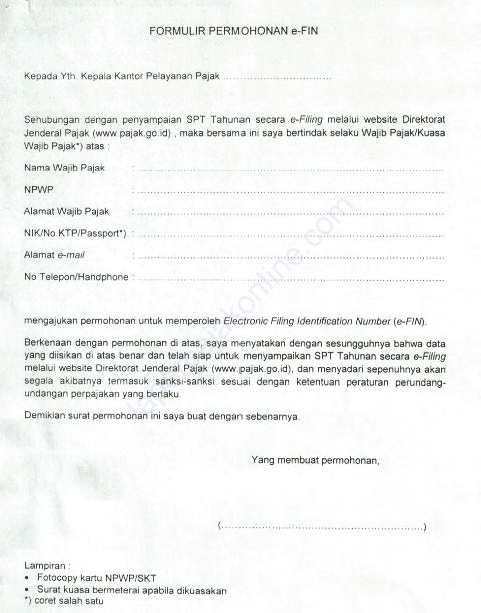
  2. Mintalah formulir permohonan e-FIN di bagian informasi di KPP. Formulirnya seperti berikut: 

    http://coretanlrs.blogspot.com/2017/01/lapor-pajak-online-melalui-e-filing.html
  3. Isi formulir tersebut dengan benar dan lengkap dan kemudian tanyakan ke loket mana formulir yang telah diisi tsb. harus diserahkan (biasanya ada loket khusus sehingga tidak menunggu antrian panjang) 
  4. Setelah pengajuan disetujui maka kita akan diberikan e-FIN seperti contoh berikut:

http://coretanlrs.blogspot.com/2017/01/lapor-pajak-online-melalui-e-filing.html
 

2. Mendaftarkan diri sebagai WP e-Filing di situs https://djponline.pajak.go.id paling lama 30 hari kalender sejak diterbitkannya e-FIN.

Cara mendaftarkannya sangat mudah, yakni:
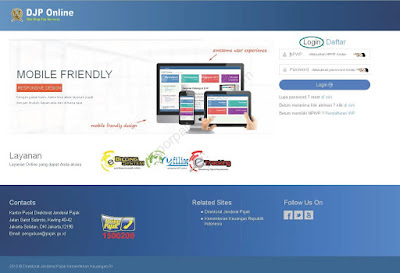
1. Akses situs https://djponline.pajak.go.id sehingga muncul tampilan sbb.:

http://coretanlrs.blogspot.com/2017/01/lapor-pajak-online-melalui-e-filing.html

2. Karena Anda belum terdaftar, klik Daftar sehingga muncul tampilan berikut ini:
  I
http://coretanlrs.blogspot.com/2017/01/lapor-pajak-online-melalui-e-filing.html
I
3. Isi Nomor Pokok Wajib Pajak (NPWP)* tanpa tanda titik (.) dan dash (-), EFIN* (yang didapat dari KPP), dan Kode Keamanan. Kemudian klik Verifikasi untuk memverifikasi kesesuaian nomor NPWP Anda dengan nomor e-FIN yang Anda dapatkan dari KPP. 


Selanjutnya nama Anda akan muncul secara otomatis. Kemudian isi Email*, Nomor Handphone* (diawali dengan kode negara, contoh 62812345678910), Password*, Konfirmasi Password* lalu klik Simpan.
Terkadang Anda mengalami kegagalan dalam proses verifikasi ini. Kegagalan dalam verifikasi antara lain disebabkan oleh:
a) NPWP tidak valid, disebabkan oleh karena Anda salah memasukkan NPWP, solusinya silakan ketik NPWP dengan benar tanpa tanda titik (.) dan dash (-).
b) EFIN belum aktif, solusinya silakan Anda datang ke KPP (Kantor Palayanan Pajak) terdekat untuk mengaktifkan EFIN Anda.
c) NPWP sudah terdaftar, sebagian besar disebabkan karena Anda sudah pernah melakukan registrasi tapi mungkin Anda lupa password untuk login, solusinya silakan Anda akses ke situs https://djponline.pajak.go.id/resetpass. Kemudian pada bagian Lupa email? Centang Ya dan masukkan alamat email Anda. Masukkan NPWP*, EFIN*, Email*, dan Kode Keamanan*, lalu klik Submit.
Kemudian cek email Anda, klik tautan yang diberikan dan buatlah password baru. Silakan gunakan password ini untuk login selanjutnya dan Anda tidak harus mendaftar atau registrasi lagi.
 
Jika registrasi BERHASIL maka akan muncul dialog box seperti di bawah ini. Klik OK dan silakan cek email Anda.

http://coretanlrs.blogspot.com/2017/01/lapor-pajak-online-melalui-e-filing.html

Sebagai catatan, nomor NPWP akan menjadi username Anda untuk login DJP Online selanjutnya. Sebaiknya Anda mengetikkan NPWP Anda pada notepad sehingga Anda tinggal copy-paste NPWP setiap Anda login setelah Anda terdaftar.

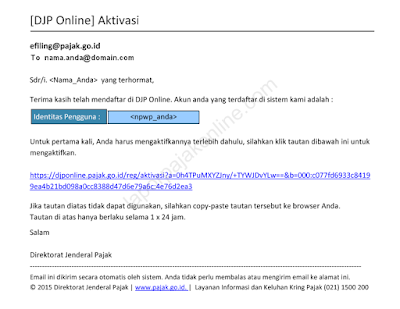
4. Setelah Anda klik OK, silakan cek pesan pada email Anda untuk melakukan aktivasi. Klik pada tautan yang diminta, seperti tampilan berikut ini:
http://coretanlrs.blogspot.com/2017/01/lapor-pajak-online-melalui-e-filing.html
I 
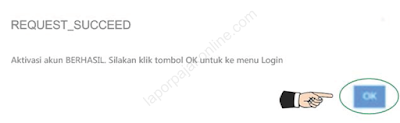
Jika aktivasi BERHASIL maka akan muncul pemberitahuan seperti di bawah ini:
http://coretanlrs.blogspot.com/2017/01/lapor-pajak-online-melalui-e-filing.html
Klik OK untuk masuk ke menu Login.

5. Pada menu Login, silakan masukkan NPWP dan password Anda, selanjutnya klik Login.
http://coretanlrs.blogspot.com/2017/01/lapor-pajak-online-melalui-e-filing.html

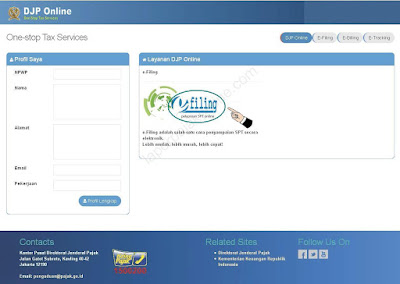
6. Setelah berhasil Login, Anda akan masuk ke menu Layanan DJP Online seperti tampilan berikut:
I
http://coretanlrs.blogspot.com/2017/01/lapor-pajak-online-melalui-e-filing.html

7. Setelah masuk ke menu Layanan DJP Online, klik gambar e-filing, sehingga muncul tampilan berikut:

I
Kemudian lakukan tahap ketiga atau tahap terakhir berikut ini:

3. Menyampaikan SPT Tahunan PPh Wajib Pajak Orang Pribadi menggunakan Fasilitas e-Filing melalui situs https://djponline.pajak.go.id 

Empat  langkah prosedural yang harus Anda lakukan untuk menyampaikan SPT secara online melalui e-Filing, adalah:
1. Mengisi e-SPT pada aplikasi e-Filing dengan mengklik "Buat SPT" maka akan muncul beberapa pertanyaan. Dalam contoh pengisian e-SPT ini diasumsikan Anda tidak menjalankan usaha atau pekerjaan bebas, Anda tidak pisah harta dengan suami/istri dan penghasilan bruto Anda dalam setahun kurang dari Rp. 60 juta seperti berikut:

http://coretanlrs.blogspot.com/2017/01/lapor-pajak-online-melalui-e-filing.html

*Catatan: Jika Anda seorang istri yang memiliki NPWP sendiri (misalnya dibuatkan secara kolektif oleh tempat kerja) dan hendak melakukan kewajiban melaporkan pajak sendiri, baca aturan UU PPh Pasal 8 ayat 1 dan Penjelasannya).

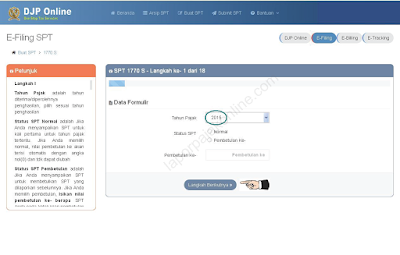
Setelah Anda mengklik “SPT 1770 SS" maka Anda akan mulai mengisi formulir SPT 1770 SS dengan melengkapi Daftar Formulir seperti: Tahun Pajak, Status SPT (pilih normal jika belum pernah melaporkan atau pilih pembetulan dan isi pembetulan ke berapa, jika sudah pernah melaporkan SPT tahun pajak di atas dan akan melakukan koreksi/pembetulan), lalu klik Berikutnya, seperti berikut:

http://coretanlrs.blogspot.com/2017/01/lapor-pajak-online-melalui-e-filing.html
Jika penghasilan bruto Anda dalam setahun lebih dari atau sama dengan Rp. 60jt., Anda pilih Tidak. Selanjutnya Anda akan mengisi formulir 1770 S dengan pilihan form dalam bentuk Formulir atau dengan panduan. Jika Anda memilih Dengan Bentuk Formulir akan muncul tampilan seperti berikut:

http://coretanlrs.blogspot.com/2017/01/lapor-pajak-online-melalui-e-filing.html

Setelah Anda mengklik "SPT 1770 S dengan formulir" maka akan muncul tampilan seperti berikut:

http://coretanlrs.blogspot.com/2017/01/lapor-pajak-online-melalui-e-filing.html
I
 Sedangkan jika Anda memilih dengan panduan akan muncul tampilan berikut:

http://coretanlrs.blogspot.com/2017/01/lapor-pajak-online-melalui-e-filing.html
Setelah Anda mengklik "SPT 1770 S dengan panduan" maka akan muncul tampilan seperti berikut:
http://coretanlrs.blogspot.com/2017/01/lapor-pajak-online-melalui-e-filing.html 

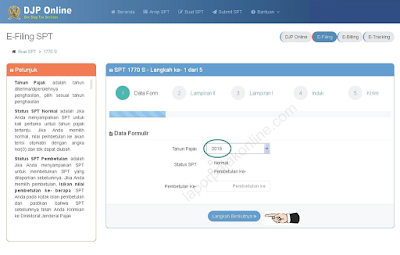
Seperti pengisian Data Formulir 1770 SS, lengkapi Daftar Formulir 1770 S yakni: Tahun Pajak, Status SPT (pilih normal jika belum pernah melaporkan atau pilih pembetulan dan isi pembetulan ke berapa, jika sudah pernah melaporkan SPT tahun pajak di atas dan akan melakukan koreksi/pembetulan), lalu klik Langkah Berikutnya 
Selanjutnya isi secara bertahap formulir online seperti mengisi SPT manual pada kertas. Contoh untuk bentuk formulir, isi mulai dari Data Form, Lampiran II, Lampiran I baru kemudian Induk. Butuh waktu sekitar 10-20 menit untuk mengisi secara keseluruhan. Untuk memperlancar pengisian e-SPT, siapkan beberapa dokumen diantaranya formulir 1721 A1 atau 1721 A2, NOP Rumah, No BPKB mobil dan/atau motor untuk daftar kekayaan akhir tahun dan Kartu Keluarga untuk melengkapi daftar susunan keluarga. Petunjuk detail pengisian SPT 1770 S (contoh dalam bentuk formulir) dapat dilihat di laman "Form 1770S". Sedangkan untuk petunjuk detail pengisian SPT 1770 SS dapat dilihat di laman "Form 1770SS" dibagian atas situs ini.

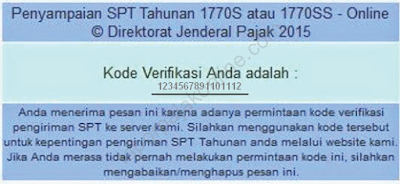
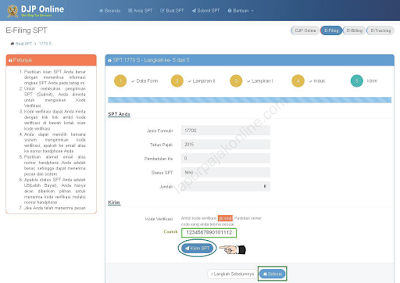
2. Jika semua data sudah diisi dengan lengkap dan benar maka Anda sudah siap mengirimkan SPT secara online. Namun sebelum mengirimkannya, untuk alasan keamanan Anda harus memiliki kode verifikasi. Kode verifikasi diperoleh dengan mengklik Ambil Kode verifikasi [di sini]. Selanjutnya akan muncul kotak dialog yang menanyakan Kode Verifikasi Dikirim ke? seperti berikut:

http://coretanlrs.blogspot.com/2017/01/lapor-pajak-online-melalui-e-filing.html

Jika Anda menginginkan kode verifikasi dikirimkan melalui email, pilih (tik) email dan klik OK. Selanjutnya cek pesan pada email Anda dan Anda akan mendapatkan kode verifikasi seperti berikut (angka hanya contoh): 
http://coretanlrs.blogspot.com/2017/01/lapor-pajak-online-melalui-e-filing.html

3. Masukkan Kode Verifikasi di atas dan klik "Kirim SPT" maka SPT Anda akan terkirim secara online seperti di bawah ini:

http://coretanlrs.blogspot.com/2017/01/lapor-pajak-online-melalui-e-filing.html

4. Jika SPT Anda telah berhasil dikirim maka Anda akan kembali ke menu awal Daftar SPT. Pastikan bahwa jenis SPT, Tahun/Masa Pajak, Status dan Jumlah telah sesuai dengan yang telah Anda laporkan,  seperti tampilan berikut (contoh SPT tahun 2015):

http://coretanlrs.blogspot.com/2017/01/lapor-pajak-online-melalui-e-filing.html

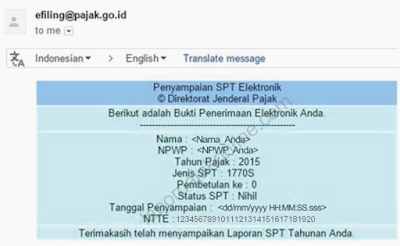
Beberapa saat kemudian Anda akan mendapatkan Bukti Penerimaan Elektronik yang akan dikirimkan kepada Anda melalui email. Silakan cek email Anda dan Anda akan menerima pesan dari efiling@pajak.go.id seperti berikut (hanya contoh):

http://coretanlrs.blogspot.com/2017/01/lapor-pajak-online-melalui-e-filing.html

Simpan soft copy Bukti Penerimaan Elektronik ini sebagai tanda bahwa Anda sudah melaporkan pajak tahunan secara online.

Nah mudah bukan? Ayo tunggu apa lagi, segera datang ke KPP untuk memperoleh e-FIN dan dapatkan kemudahan pelaporan SPT Anda secara online. 


Sumber: pajak.go.id, telah diolah kembali tanpa mengurangi isi dan substansi.